freee会計は、銀行口座やクレジットカードの明細を自動で取り込み、そこから帳簿をつくっていくクラウド会計ソフトです。導入でつまずくのは操作方法ではなく、契約前に決めておくべき項目を決めないまま設定を始めてしまうことにあります。会計期間・開始残高・プランの3つは、後から直すと影響範囲が広くなります。この記事では、その3つを先に固めてから、事業所情報の登録 → 勘定科目 → 開始残高 → 口座連携 → 日々の入力、という順番で手順を追います。
※当記事はアフィリエイト広告を利用しています。リンクからの登録・契約で当サイトに報酬が発生する場合があります。
料金確認日: 2026-08-06(freee公式の中小企業向け料金プランページを参照。従業員規模「4 – 20人」を選択した状態の表示価格。プラン・価格・従量課金は変更されるため、申込前に必ずfreee公式はこちらで再確認してください)
この記事で分かること
- freee会計が担当者から見てどこまでを守備範囲にするのか
- 契約前に決めておく3つのこと(会計期間・開始残高・プラン)
- 事業所情報の登録から開始残高の入力までの手順と順番
- 銀行・クレジットカードの連携と、同期が止まったときの対処
- 「自動で経理」で日々の入力をどう回すか
- freeeが向く会社・向かない会社と、その判断基準
2製品のどちらを選ぶかで迷っている段階なら、freeeとマネーフォワードどっちがいい【2026】を先に読んでください。弥生を含めた横断比較はクラウド会計ソフト比較【中小企業】にまとめています。
freee会計でできること(担当者から見た守備範囲)
freee会計の設計思想は、明細を起点に帳簿をつくるという点にあります。銀行口座やクレジットカードを連携しておくと、入出金明細が自動で取り込まれ、そこに勘定科目を当てていくことで仕訳が積み上がっていきます。伝票を手で起こしてから帳簿に反映させる、という従来の流れとは入り口が逆になります。
公式の機能一覧では、担当者が日常的に触る範囲として次が挙げられています。
- 銀行口座・カードの自動同期、領収書のAIスキャン、専用スマホアプリ
- 請求書・見積書の発行、請求書類の一括送付、売掛金・買掛金管理
- 仕訳帳・総勘定元帳・補助元帳・現金出納帳のPDF/CSV出力
- 貸借対照表・損益計算書・製造原価報告書・固定資産管理
- 電子帳簿保存法・インボイス制度・Peppol への対応
- 税理士とのリアルタイム連携、監査とのデータ共有
つまり「日々の記帳」から「決算書の作成」までが1つの箱に入っています。一方で、予算実績管理や部門別の損益管理はアドバンスプラン以上、アクセスコントロールやモニタリングはエンタープライズのみと、上位機能はプランで切られています。ここを知らずにスタンダードで契約し、後から部門別の数字が要るとなって困る、というのが典型的な失敗です。
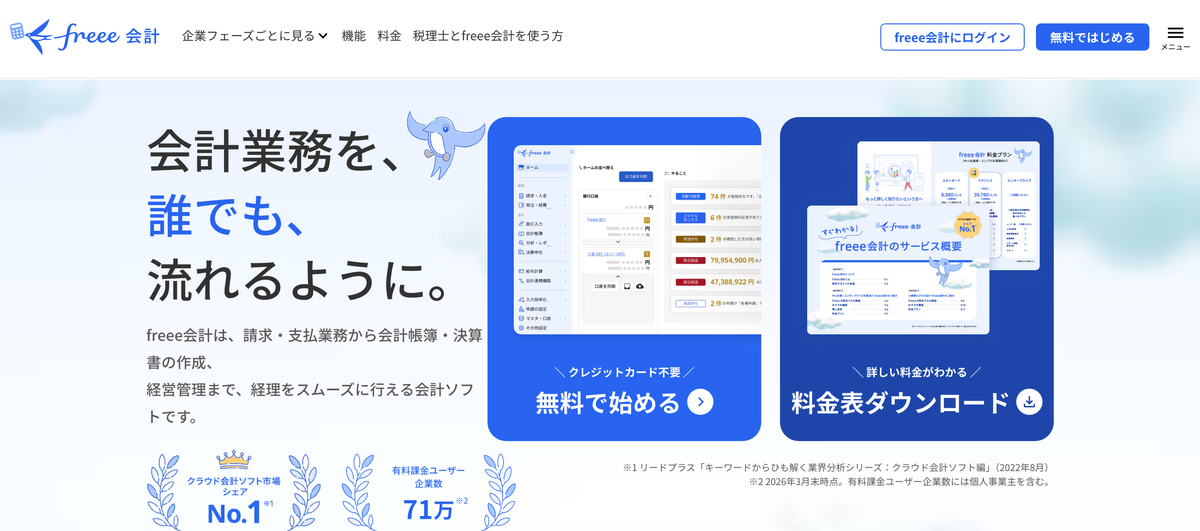
上の画面はfreee公式サイトに掲載されているホーム画面です。左側にメニュー、中央に連携した銀行口座、右側に「自動で経理」「ファイルボックス」「経理待ち」といった、その時点でやるべきことが件数付きで並びます。日々の運用はこの「やること」を消し込んでいく形になります。
契約前に決めておく3つのこと
操作を始める前に、次の3つを社内で確定させてください。いずれも後から変えられないわけではありませんが、変更すると既存データの作り直しや再連携が発生します。
会計期間と開始残高
会計期間は事業年度の開始日と終了日です。定款に定めた事業年度と一致させます。ここを取り違えたまま仕訳を入れると、決算書の集計期間がずれます。
開始残高は、freeeで記帳を始める時点の各勘定科目の残高です。期首から使い始めるなら前期末の貸借対照表の数字を、期の途中から使い始めるなら切替日時点の試算表の数字を入れます。開始残高を入れないまま口座連携を始めると、通帳の残高と帳簿の残高が最初から合わない状態になり、後から差額の原因を追うことになります。
期の途中から移行する場合は、切替日を「月初」にそろえておくと、月次の比較がやりやすくなります。移行日をまたぐ月は、旧ソフトとfreeeの両方に数字が分かれるため、締めの作業が二重になります。
なお、開始残高に何を入れるべきかの判断(未払計上の範囲、仮払金の扱いなど)は個別の事情によって変わります。判断に迷う項目は、顧問税理士に確認してから入力してください。
プラン(比較表)
freee会計の法人向けプランは、従業員規模と支払方法で表示価格が変わります。以下は従業員規模「4 – 20人」を選択した状態の、2026年8月6日時点の公式表示です。
| プラン | 位置づけ | 年払い(月額) | 月払い(月額) | 含まれる人数 |
|---|---|---|---|---|
| スターター | 初年度法人向け | 5,480円 | 7,280円 | 3人 |
| スタンダード | 小規模企業向け(推奨) | 8,980円 | 11,980円 | 3人 |
| アドバンス | 中小企業向け | 39,780円 | 51,980円 | 5人 |
| エンタープライズ | 大企業向け | 要問い合わせ | 要問い合わせ | 要問い合わせ |
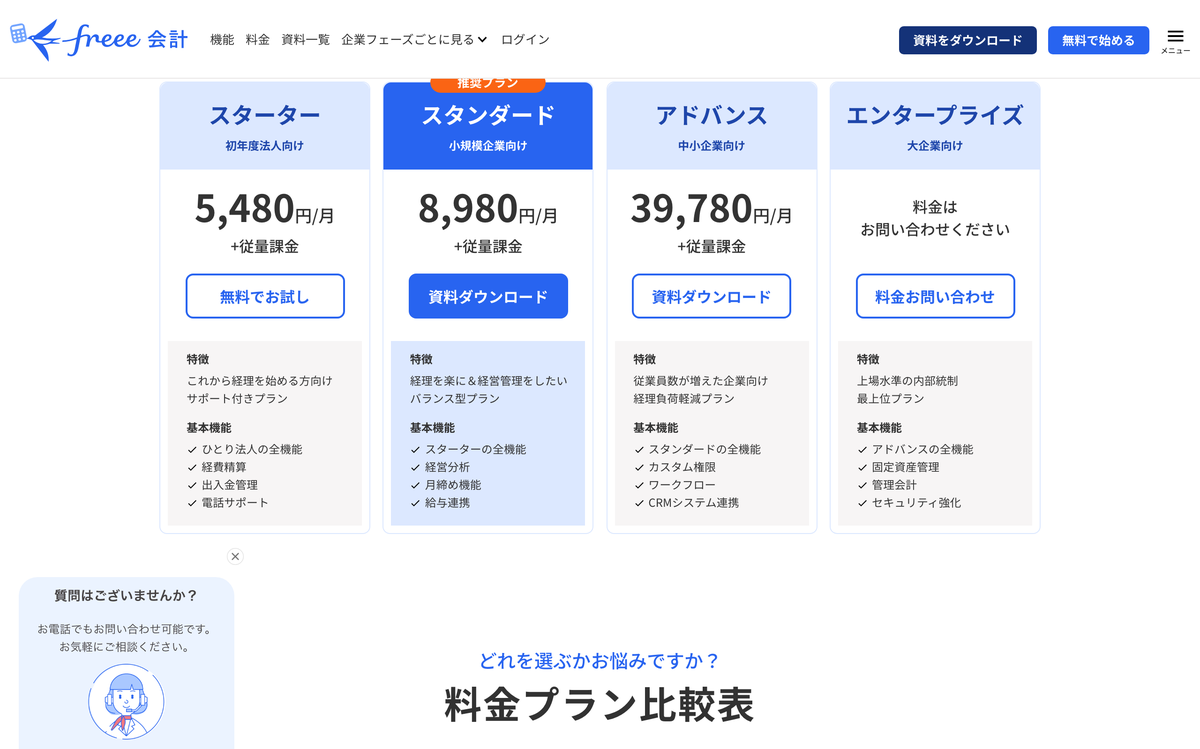
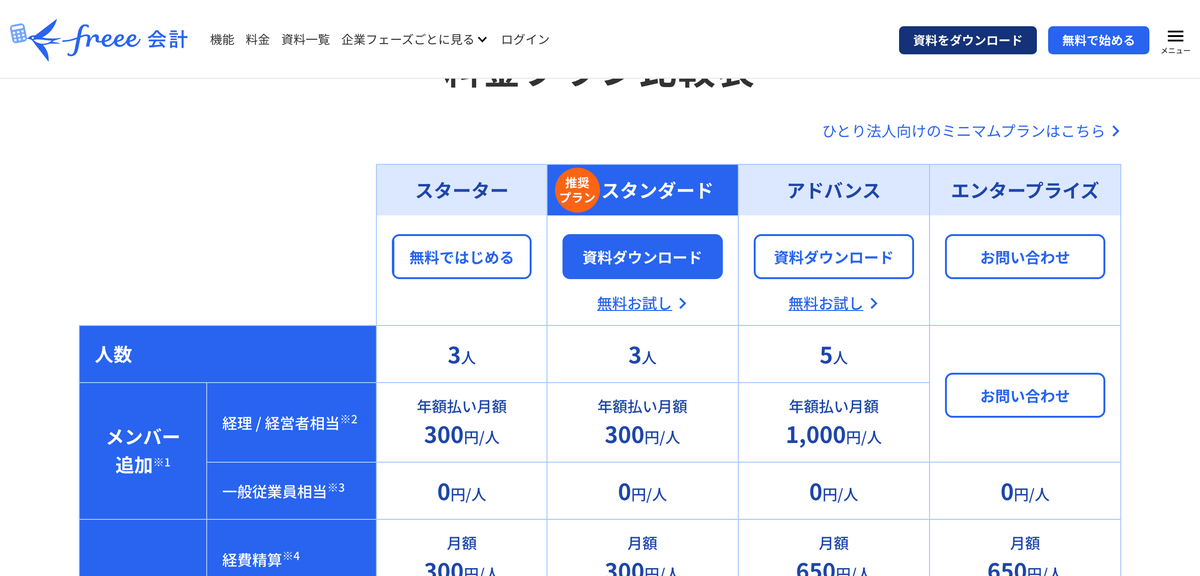
初期費用はなく、無料お試しが用意されています。表示価格に加えて、次の従量課金が別に発生します。
| 項目 | スターター | スタンダード | アドバンス |
|---|---|---|---|
| メンバー追加(経理/経営者相当) | 300円/人 | 300円/人 | 1,000円/人 |
| メンバー追加(一般従業員相当) | 0円/人 | 0円/人 | 0円/人 |
| 経費精算 | 300円/人 | 300円/人 | 650円/人 |
| 受発注書類の送付 | 95円/件 | 95円/件 | 95円/件 |
比較検討では次の公式も併せて確認してください(料金・プランは申込画面が正)。
- freee公式はこちら:freee公式はこちら
- マネーフォワード クラウド会計公式はこちら:マネーフォワード公式はこちら
- 弥生会計 Next公式はこちら:弥生会計Next公式はこちら
見落としやすいのは「含まれる人数」と「メンバー追加の課金対象」です。帳簿やレポートを見る権限を持つ人(経理/経営者相当)は追加課金の対象ですが、請求書や経費精算だけを使う一般従業員相当は0円です。経理担当が1〜2名で、あとは経費精算だけ使う、という体制なら追加費用は抑えられます。
年払いと月払いの差も小さくありません。スタンダードは月払い11,980円に対して年払い8,980円で、月あたり3,000円、年間で36,000円の差になります。試用期間中に運用が固まるなら年払いのほうが有利ですが、途中解約の条件は契約前に確認してください。
プラン選択で判断が分かれやすい機能は次のとおりです。
- 電話サポート — スタンダード以上は予約なしの直通電話サポートと専任サポートが付きます
- 経費精算の申請経路 — スターター・スタンダードは1段階のみ。多段階の承認が必要ならアドバンス以上
- 月締め(本締め)・無制限のカスタム権限・部門ごとの閲覧制限 — アドバンス以上
- 予算実績管理・部門別損益・入金管理レポート — アドバンス以上
- 仕訳承認ワークフロー — アドバンス以上
従業員5〜20名で経理が1人、承認は代表者だけ、という体制ならスタンダードで足ります。部門別に損益を見たい、または仕訳を承認制にしたいという要件が出た時点で、アドバンスとの差額(年払いで月30,800円)を検討することになります。
初期設定の手順
順番を守ると手戻りが減ります。逆にすると、勘定科目を作り直したり、開始残高を入れ直したりすることになります。
1. 事業所情報を登録する
会社名、住所、事業年度、消費税の課税方式(免税/簡易課税/本則課税)を登録します。事業年度と消費税の設定は、以降のすべての集計の前提になるため、登記簿と申告書を手元に置いて入力してください。
課税方式の判定(簡易課税の届出を出しているか、インボイス発行事業者として登録済みかなど)は税務上の論点を含みます。自社で判断がつかない場合は、この段階で税理士に確認します。
2. 勘定科目・取引先を整える
freeeには標準の勘定科目が用意されています。まずは標準のまま始めて、足りないものだけを追加するのが安全です。旧ソフトの科目体系をそのまま移そうとすると、使われない科目が大量に残ります。
先にやっておくと後が楽になるのは次の2つです。
- 取引先の登録 — 請求書の発行先、経費の支払先を先に入れておくと、明細の自動仕訳ルールが安定します
- 品目・部門の設計 — 部門を後から入れると、過去仕訳に部門が付かず、部門別の集計が途中からしか出ません
部門別の数字を見る予定があるなら、部門は最初に設計してください。ここが「後で直しにくい項目」の代表です。
3. 開始残高を入力する
前期末(または切替日時点)の貸借対照表を見ながら、現金・預金・売掛金・買掛金・借入金などの残高を入力します。入力後、貸借が一致しているかを必ず確認します。ここが合っていないまま日々の入力に進むと、月次で差額を追うことになります。
売掛金・買掛金は、残高の合計だけでなく取引先ごとの内訳を入れておくと、その後の入金消込・支払管理がつながります。合計だけで入れると、消込のたびに手作業が発生します。
銀行・クレジットカードを連携する
連携できる金融機関の範囲
freee会計は銀行口座・クレジットカードの明細を自動で同期します。対応している金融機関は公式のヘルプで一覧が公開されているため、契約前にメインバンクとメインカードが対象かどうかを確認してください。法人口座はインターネットバンキングの契約が前提になることが多く、口座はあってもネットバンキング未契約だと連携できません。
連携の設定はホーム画面の銀行口座欄から行い、金融機関を選択して、インターネットバンキングのIDなどを登録します。連携後は「口座を同期」で明細を取得します。
連携はメインの入出金がある口座から始めてください。使っていない口座まで一度に連携すると、取り込まれた明細を消化しきれず、「未処理」の件数だけが増えていきます。
同期が止まったときの再認証
自動同期は、次のような場合に止まります。これは不具合ではなく、金融機関側の仕様変更や認証の期限切れが原因です。
- インターネットバンキングのパスワードを変更した
- 金融機関側でログイン方式(ワンタイムパスワード等)が変わった
- 一定期間ログインしておらず、口座がロックされた
- 金融機関のシステムメンテナンス中
対処の順番は、①金融機関のサイトに直接ログインできるか確認する → ②ログインできない場合は金融機関側の問題なので先に解消する → ③ログインできるならfreee側で口座の再認証(連携設定のやり直し)を行う、です。
同期が止まっていることに気づかないまま月末を迎えるのが一番やっかいなので、月次の締め作業の最初に「最終同期日」を確認する習慣にしておくと安全です。
日々の入力(自動で経理)の流れ
連携が済むと、日々の作業は次のループになります。
- 取り込まれた明細を開く
- 明細ごとに勘定科目・取引先・品目を指定する
- 内容が確定したら登録する
- 同じパターンの明細には自動仕訳ルールが学習・適用される
同じ支払先・同じ内容の明細が繰り返し出るもの(家賃、通信費、サブスクリプションなど)は、ルールが効き始めると確認するだけで済むようになります。逆に、毎回内容が違う明細(雑費、立替、複数科目に分ける支払い)はルールが効かず、手作業が残ります。
freeeの自動仕訳が合わないのは、主に次のケースです。
- 1件の入金に複数の請求が混ざっている(消込を明細単位で分ける必要がある)
- 同じ取引先に複数の性質の支払いがある(外注費と交通費立替が同じ振込に乗る等)
- 相殺が発生している(振込手数料や値引きを差し引いた入金)
- 現金取引が多く、そもそも明細に乗らない
現金商売で明細に乗らない取引が多い会社では、自動化の効果が出にくくなります。この場合はfreeeの得意分野から外れるため、クラウド会計ソフト比較【中小企業】で入力方式の違いを確認してから決めたほうが確実です。
領収書は、スマホアプリで撮影するかファイルボックスにアップロードすると、AI-OCRで読み取られて明細と紐付けられます。電子帳簿保存法への対応もこの流れの中で処理されます。
つまずきやすいポイントと対処
| つまずき | 何が起きるか | 対処 |
|---|---|---|
| 開始残高を入れずに始めた | 通帳残高と帳簿残高が最初から合わない | 開始残高を入力し、貸借の一致を確認してから日々の入力に進む |
| 部門を後から追加した | 過去の仕訳に部門が付かず、期首からの部門別集計が出ない | 部門別の数字が要るなら初期設定で設計する |
| 口座の同期が止まっていた | 月末に大量の未処理明細が出る | 締め作業の最初に最終同期日を確認する |
| 使わない口座まで連携した | 未処理件数が増え、必要な明細が埋もれる | メインの入出金口座から順に連携する |
| 旧ソフトの科目をすべて移した | 使わない勘定科目が残り、選択ミスが増える | 標準科目で始め、不足分だけ追加する |
| プランを人数だけで選んだ | 部門別損益や仕訳承認が使えず、後から上位プランへ | 必要な管理機能から逆算してプランを選ぶ |
| 売掛金を合計だけで入れた | 入金消込のたびに手作業が発生する | 取引先ごとの内訳で開始残高を入れる |
freeeが向く会社・向かない会社
向く会社
- 入出金の大半が銀行振込・クレジットカードで、明細に乗る
- 経理担当が1〜2名で、簿記の専門家ではない人も画面を触る
- 請求書発行から入金消込までを1つのソフトで完結させたい
- 電子帳簿保存法・インボイス対応を、別ツールを足さずに済ませたい
向かない会社
- 現金取引の比率が高い。明細に乗らない取引は自動化の対象外で、手入力が残ります
- 仕訳を伝票ベースで管理したい。freeeは取引ベースの入力思想のため、仕訳中心の運用とは相性が悪く、慣れた経理担当ほど違和感を持ちます
- 顧問税理士がfreeeを扱っていない。会計データの受け渡しが発生し、かえって手数が増えることがあります。契約前に税理士へ確認してください
- 独自の科目体系・部門構成が固まっていて変えられない。標準から離れるほど設定と保守の負荷が上がります
- 予算実績管理や部門別損益が必須だが、予算はスタンダード相当しかない。これらはアドバンス以上の機能で、年払いでも月39,780円になります
2つ目・3つ目に当てはまる場合は、マネーフォワード クラウド会計との比較で判断が変わることがあります。判断材料はfreeeとマネーフォワードどっちがいい【2026】にまとめました。経理そのものを外に出す選択肢を含めて考えるなら、一人社長の経理を外注する方法【失敗しない選び方】も参考になります。
FAQ
Q1. 無料で試せますか。
freee公式の料金ページには初期費用なし・無料お試しの案内があり、機能ページには「使い勝手を30日間お試し」と記載されています。試用の条件は変更されることがあるため、申込画面で期間と条件を確認してください。
Q2. 期の途中からでも始められますか。
始められます。切替日時点の試算表をもとに開始残高を入力します。月初を切替日にすると、月次の比較がしやすくなります。
Q3. 従業員が増えたら料金はどう変わりますか。
帳簿やレポートを扱う「経理/経営者相当」のメンバー追加は課金対象(スターター・スタンダードで年額払い月額300円/人、アドバンスで1,000円/人)です。請求書や経費精算だけを使う「一般従業員相当」は0円/人です。経費精算を使う場合は別に従量課金(スターター・スタンダード300円/人、アドバンス650円/人)が発生します。
Q4. 銀行口座は必ず連携しないといけませんか。
必須ではありませんが、連携しないとfreeeの自動化の中心部分が使えません。手入力とCSVインポートでも記帳できますが、その場合はfreeeを選ぶ理由が薄くなります。
Q5. 税理士とデータを共有できますか。
できます。公式の機能一覧に「税理士リアルタイム連携」「監査とのデータ共有」が挙げられています。アドバイザーの招待は無料で、招待数の上限もないと記載されています。ただし顧問税理士がfreeeに対応しているかは事前に確認してください。
Q6. 仕訳を承認制にできますか。
仕訳承認ワークフローはアドバンスプラン以上の機能です。スタンダードでは仕訳の承認や月締め(本締め)は使えません。
Q7. 他社の会計ソフトからデータを移せますか。
公式のサポート項目に「他社ソフトからのデータ移行」が挙げられています。移行できる範囲と形式は製品によって異なるため、旧ソフト名を伝えたうえで、移行対象(残高のみか、過去仕訳を含むか)を確認してください。
まとめ
freee会計の導入でつまずくのは、操作画面ではなく順番です。会計期間・開始残高・プランの3つを先に確定させ、事業所情報 → 勘定科目・取引先・部門 → 開始残高 → 口座連携 → 日々の入力、の順に進めれば、後戻りはほとんど発生しません。
とくに部門設計と開始残高の内訳は、後から直すと影響が大きい項目です。部門別の数字を見る予定があるなら初期設定で、売掛金・買掛金は取引先ごとの内訳で入れてください。
プランは人数ではなく、必要な管理機能から逆算します。従業員5〜20名・経理1名・承認は代表者のみならスタンダード(年払い月8,980円)で足り、部門別損益や仕訳承認が必要になった時点でアドバンス(同39,780円)との差額を検討する、という順序が実務的です。
料金・プラン条件・無料お試しの期間は変更されます。申込前にfreee公式はこちらで最新の内容を確認してください。導入の可否をまだ決めきれていない場合は、freeeとマネーフォワードどっちがいい【2026】とクラウド会計ソフト比較【中小企業】を先に読むことをおすすめします。
なお、本記事は会計ソフトの操作と料金に関する一般的な情報です。消費税の課税方式、開始残高に計上する範囲、勘定科目の適否といった税務上の判断は個別事情によって変わります。判断が必要な項目は顧問税理士にご相談ください。
コメント